
电子血糖仪戴不准白花钱?帮丈母娘换了 4 台,手把手教你贴对位置
电子血糖仪不是贴上就能用。我前后帮丈母娘换了 4 台动态血糖仪,从硅基到微泰再到鱼跃,最常遇到的问题不是机器坏,而是佩戴位置不对、皮肤没处理干净、数据没校准。这篇教程不讲参数,只说怎么戴才能让数据准、贴得牢、不白花钱。包括贴之前皮肤怎么擦、胳膊哪个位置最准、贴完多久可以碰水,以及最常见的鼓包和脱落怎么处理。
上周末帮朋友重新规整桌面,顺手装了两个显示器支架。本来以为只是拧几颗螺丝的事,结果在桌板厚度和线材整理上耗了大半天。这篇文章不是枯燥的操作手册,而是我从多次装支架中总结的避坑清单。如果你刚入手了一款支架,建议先看完这篇,能帮你省去反复拆装的痛苦。无论你是购买了像 [[item:58101]] 这种硬核承重型,还是 [[item:12035]] 这类轻便型,安装逻辑大同小异,关键在于细节。
上个月底,朋友买了个超宽屏显示器,让我过去帮忙装个支架。我以为是半小时搞定的活,结果在他那套全是玻璃面的书桌上折腾了快两个小时。其实安装显示器支架本身不难,难的是怎么在不弄坏桌子、不压坏屏幕的前提下,把它稳稳地架起来。如果你还没买,先看一眼自己的桌板边缘,如果桌板底下有横梁或者它是玻璃材质的,千万别强行固定。
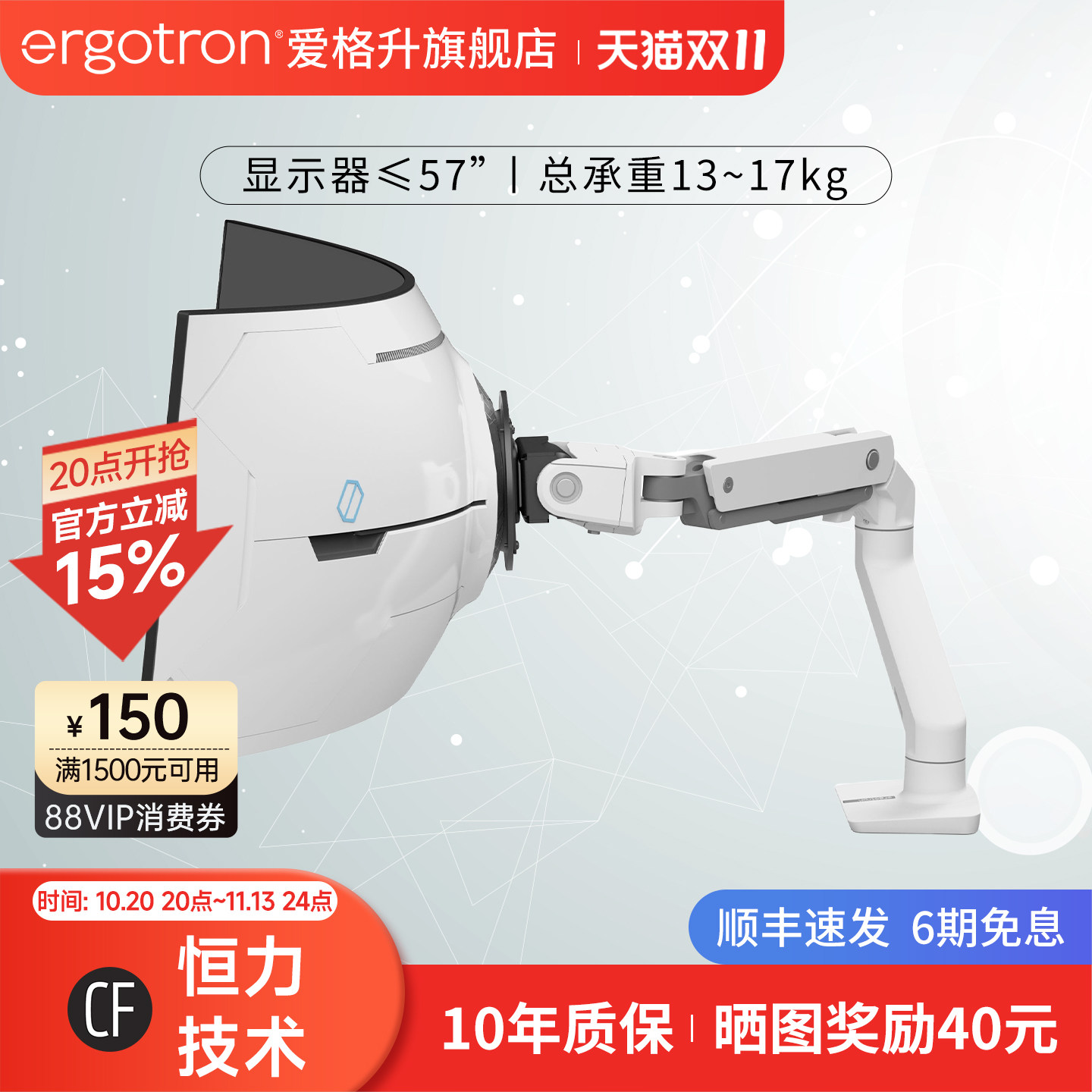
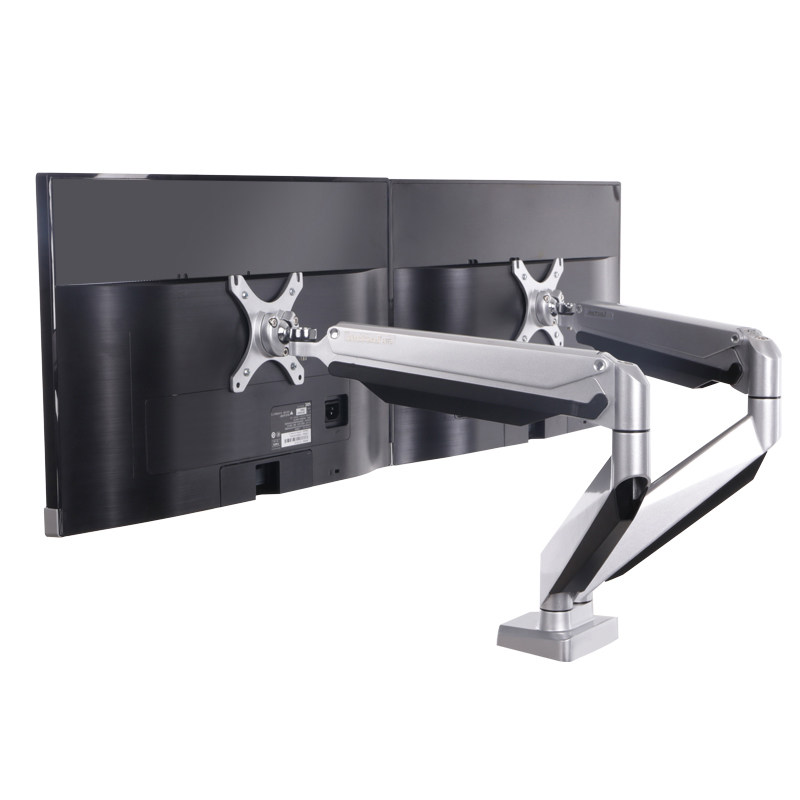
拆开包装后,首先要做的是清点配件。绝大多数支架,像 乐歌 D7D旗舰款显示器… 这种,包装里都会自带内六角扳手。千万别嫌弃这把小破扳手,因为它不仅是安装工具,更是后续调整气压的关键。如果你的支架是 ergotron爱格升H… 这种针对大屏设计的重型款,你会发现它的底座沉得惊人,搬运时一定要双手托底。建议准备一把十字螺丝刀和一个卷尺,尤其是要量好桌板的厚度,市面上多数夹具支持的厚度在 10 到 80 毫米之间,如果桌板过厚,你需要提前检查是否配备了加长螺丝。
将夹具底座卡在桌边。这一步最容易踩坑的是没把底座塞到底。一定要保证底座的金属片与桌面完全接触,不要让桌沿的装饰条或者线槽挡住了接触面。我之前帮人装的时候,就是因为没注意底座没压实,显示器一挂上去,底座直接歪了。如果你的桌板是实木或者怕划伤,建议在底座下方垫一层包装里的保护垫,或者剪一块厚纸板垫着。拧紧底座螺丝时,顺时针旋转直至手感变重,不需要用尽全力死命拧,否则桌板可能会被压裂。
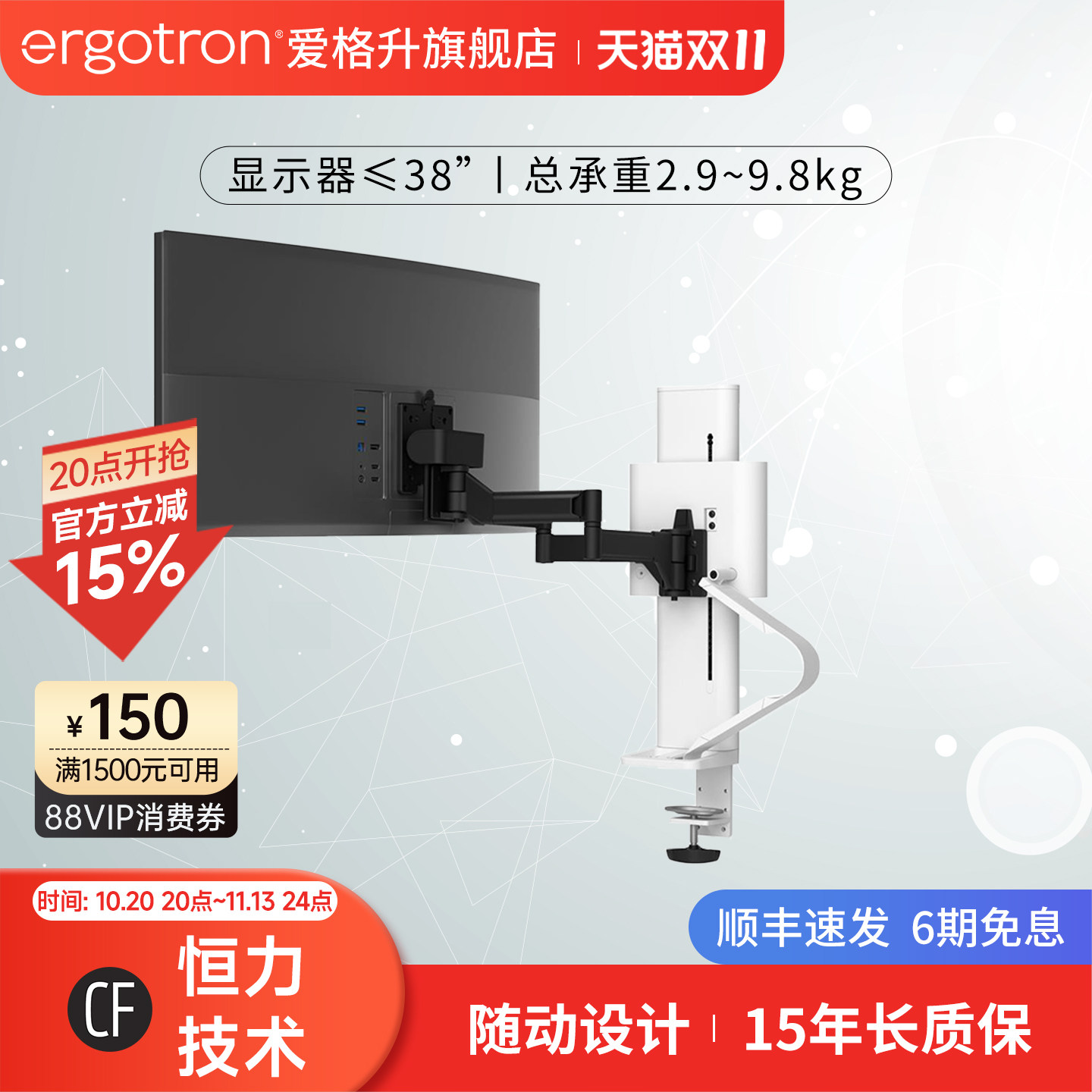
这是最危险的一步。如果支架是机械臂结构,先把支臂完全展开,调整好角度。如果屏幕还没装上,支臂通常会因为没有重力压制而自动弹起,这很正常。挂显示器时,最好找个人帮你托着。先将显示器背面的 VESA 孔位与支架接头对齐,先拧进上方两颗螺丝,挂住后再拧下方两颗。安装时注意,ergotron爱格升4… 这种品牌支架通常有 15 年官方标称质保,说明结构设计相对成熟,但即便如此,也要确认螺丝已经拧入至少 5 圈以上,防止晃动。
这是很多人觉得支架“坏了”的原因。显示器挂上去后,如果它自动往下掉或者自动往上弹,说明气压没调对。找到支臂上的气压调节螺丝,通常在关节转弯处。如果屏幕下垂,顺时针方向加压;如果屏幕自动弹起,逆时针方向减压。每一次调整建议旋转 3-5 圈,然后松开手观察,直到显示器能在任意高度悬停。我曾经为了省事,一次转了 20 圈,结果支架瞬间变得极其僵硬,很难再次调整。
第一个是忽略了显示器的重量要求。例如 HEXERGO慧想显示器… 宣称支持 15 到 24 公斤,如果你把一个超轻的办公屏挂上去,气压怎么调都是弹起的。第二个是线材没留余量,安装时把屏幕拉到极限角度,结果线材绷得死紧,一不小心就会损坏显示器的接口。第三个是桌板背后有挡板,导致 C 型夹无法深入,这种情况只能改用打孔安装模式,或者更换穿桌式安装方案。
问:装好后支架总是自动抬起,是不是坏了?
答:这通常不是故障,是气压设置过高。按照支臂上的加减号标识,逆时针缓慢旋转调节螺丝,直到显示器能在你的推动下保持平衡即可。
问:显示器挂上去后有些晃动,是买的支架质量不好吗?
答:先检查底座是否拧紧,其次看显示器与支架连接处的四颗螺丝是否松动。大部分晃动是因为安装界面没有锁死,而不是支架结构的问题。
问:保修期内支架坏了,自己拆装会影响售后吗?
答:只要你不是因为暴力安装导致零配件断裂,通常按照正常拆卸步骤操作是不影响的。如果是 ergotron爱格升4… 这种带有超长官方标称质保的产品,建议保留好安装手册,万一真坏了可以直接联系客服报修。